Pardus ETAP ve Android akıllı tahtada sınıf akvaryumu nasıl açılır?
Öğretmenler için · adım adım · Yayın: · Motivasyon TV ekibi
Kısaca: Pardus ETAP ya da Android tabanlı akıllı tahtada sınıf akvaryumu için program kurmanız gerekmez: tahtanın web tarayıcısında motivasyontv.com/tahta adresini açın, ekrandaki QR'ı telefonunuzla okutun ya da 6 haneli kodu telefonda Giriş → Ayarlar → Tahta / TV bağla bölümüne yazın. Tahtada şifre yazılmaz; tahta bir kez bağlanır, sonra o tarayıcıda hatırlanır. Tarayıcıda Türkçe ses yoksa öğrenci adları sunucudan gelen Türkçe sesle okunur. Kod 15 dakikada bir yenilenir; sayfa açılmıyorsa okul ağının adrese izin verip vermediğini kontrol edin.
Okullardaki etkileşimli tahtaların bir bölümünde Pardus tabanlı tahta işletim sistemi ETAP, bir bölümünde Android tabanlı bir sistem çalışır; bazı sınıflarda ise tahta yalnızca bağlı bir bilgisayarın ekranını gösterir. Sınıf akvaryumu gibi web tabanlı bir sınıf ekranı bunların hepsinde program kurmadan, tahtanın tarayıcısıyla açılır. Bu rehberde adım adım nasıl açacağınızı, sesi ve tam ekranı nasıl ayarlayacağınızı ve sık karşılaşılan sorunların çözümlerini anlatıyoruz.
Önce tahtanızın türünü anlayın
| Tahta türü | Nasıl anlaşılır? | Sınıf ekranı nasıl açılır? |
|---|---|---|
| Pardus ETAP | Açılışta Pardus/ETAP logosu, masaüstünde Pardus uygulama menüsü | Tahtadaki web tarayıcısıyla |
| Android tabanlı tahta | Telefona benzeyen uygulama ızgarası, Android ayarları | Tahtanın tarayıcısıyla (yüklüyse Chrome) |
| Bilgisayara bağlı tahta / projeksiyon | Ekranda Windows ya da başka bir masaüstü, tahta yalnızca dokunma ve görüntü sağlar | Bilgisayardaki tarayıcıyla |
| Sınıf televizyonu | Akıllı TV ya da TV'ye bağlı bilgisayar | TV tarayıcısıyla ya da bağlı bilgisayarla |
Hangisi olursa olsun mantık aynıdır: büyük ekran yalnızca gösterir, yönetim öğretmenin telefonundadır. Bu yüzden tahtanın dokunmatik olması bile şart değildir.
Pardus ETAP tahtada adım adım
- Tahtada oturum açın. Okulunuzda tahtanın kilidi nasıl açılıyorsa o yöntemi kullanın.
- Web tarayıcısını açın. Uygulama menüsünde ya da masaüstündeki tarayıcı simgesine dokunun.
- Adresi yazın: motivasyontv.com/tahta. Fiziksel klavye yoksa adres çubuğuna dokunduğunuzda açılan ekran klavyesini kullanın.
- Telefonla bağlayın. Tahtada büyük bir QR kod ve 6 haneli bir kod çıkar. QR'ı telefonunuzun kamerasıyla okutup giriş yapın ve Bu ekranı bağla'ya dokunun; ya da telefonda Giriş → Ayarlar → Tahta / TV bağla bölümüne 6 rakamı yazın. Tahtada şifre yazmanız gerekmez.
- Tam ekrana geçin. Tarayıcıların çoğunda F11 tuşu ya da tarayıcı menüsündeki tam ekran seçeneği adres çubuğunu gizler.
- Sesi deneyin. Telefondan bir deneme puanı verin; öğrencinin adı tahtanın hoparlöründen okunmalı. Ses düzeyini dersi bastırmayacak kadar ayarlayın.
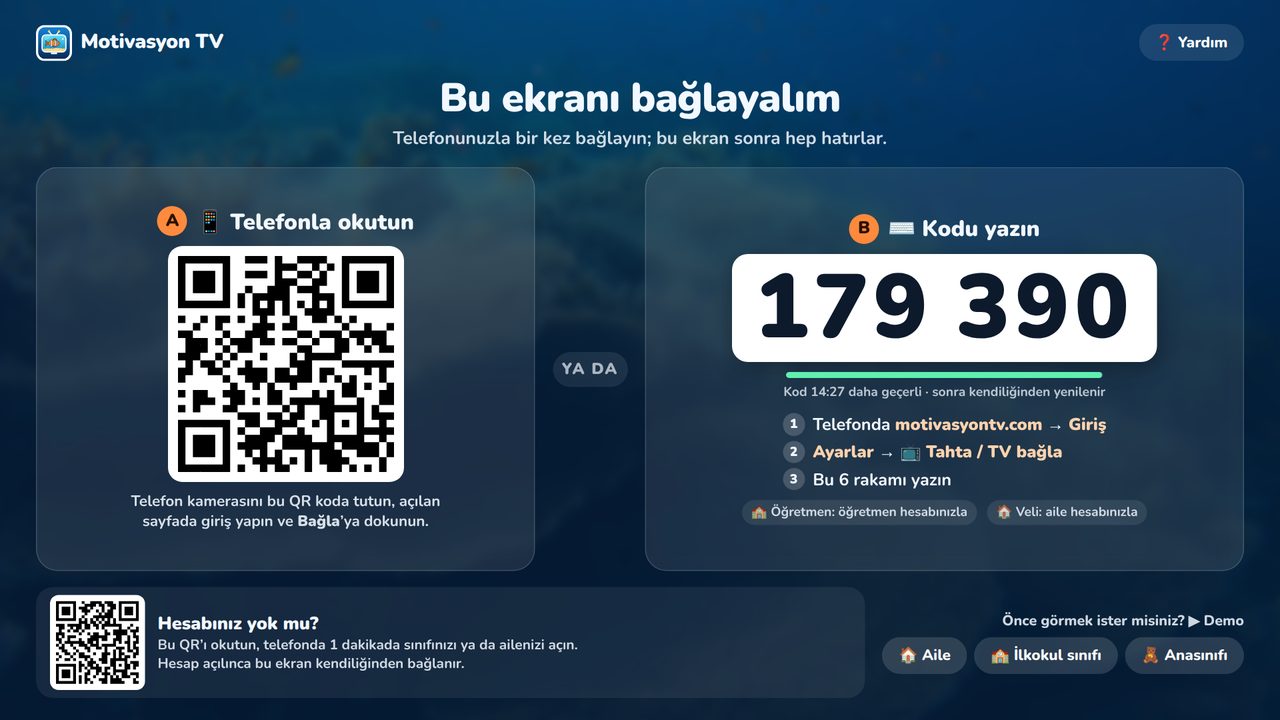
Hesabınız yoksa tahtadaki "Hesabınız yok mu?" QR koduyla telefonunuzda hesap açabilirsiniz; hesap açılınca tahta kendiliğinden bağlanır. İlkokul için hesap türü olarak Öğretmen, anaokulu ve anasınıfı için Anaokulu / anasınıfı seçilir.
Android tahtada
Android tabanlı tahtalarda tahtanın kendi tarayıcısı ya da yüklüyse Chrome kullanılır; adımlar aynıdır. Tarayıcı menüsünde "Ana ekrana ekle" seçeneği varsa sınıf ekranını bir simge olarak tahtanın ana ekranına ekleyebilir, her ders tek dokunuşla açabilirsiniz.
Bilgisayara bağlı tahta, projeksiyon ya da sınıf TV'si
Tahta yalnızca bilgisayarın ekranını gösteriyorsa sınıf ekranını bilgisayarın tarayıcısında açın; adımlar yine aynıdır. Dokunmatik olmayan bir projeksiyon ya da televizyon da olur: puanı öğretmen telefondan verdiği için ekrana dokunmak gerekmez. Ev ve sınıf televizyonları için ayrıntılı adımlar TV kurulum sayfasında.
Ses: öğrenci adları nasıl okunur?
- Puan verilen öğrencinin adı tahtada sesli söylenir. Tahtanın tarayıcısında Türkçe bir ses yoksa (bazı Pardus kurulumlarında olduğu gibi) ses sunucumuzda üretilir ve tahtaya gelir; ayrıca bir şey kurmanız gerekmez.
- Tarayıcılar, sayfa ilk açıldığında sesi çalmak için ekrana bir kez dokunulmasını isteyebilir. Ses gelmiyorsa tahtaya bir kez dokunun.
- Ses hâlâ yoksa tahtanın ses düzeyini ve hoparlör seçimini kontrol edin; tarayıcı sekmesinin sesinin kapalı olmadığına bakın.
- Ses ölçer gibi mikrofon kullanan araçlar için tahtada mikrofon bulunmalı ve tarayıcının mikrofon iznine "İzin ver" denmelidir. Ses kaydedilmez, yalnızca anlık ses düzeyi okunur.
Bağlantı neden bazen yeniden isteniyor?
Tahta bir kez bağlandıktan sonra o tarayıcıda hatırlanır. Ancak tarayıcı verileri silinirse, tahtada farklı bir kullanıcı oturumu açılırsa ya da başka bir tarayıcı kullanılırsa bağlantı ekranı yeniden çıkar. Bu durumda yeni kodu telefondan girmeniz yeterlidir. Öğrenci listeniz ve puanlarınız hesabınızda durduğu için silinmez; yalnızca tahtanın hesabınıza yeniden bağlanması gerekir. Listesini yalnızca tahtanın tarayıcısında tutan araçlarda ise tarayıcı temizlenince liste de gider; böyle bir araçtan geçiş için sınıf listesini buluta taşıma rehberine bakın.
Sık karşılaşılan sorunlar ve çözümleri
| Sorun | Olası neden | Çözüm |
|---|---|---|
| Kod kabul edilmiyor | Kodun süresi doldu ya da yanlış kod yazıldı | Kod 15 dakikada bir yenilenir; tahtadaki sayfayı yenileyip yeni kodu yazın. Harfli okul ya da sınıf kodları bu alana yazılmaz. |
| Sayfa açılmıyor | Adres yanlış yazıldı ya da okul ağı siteyi engelliyor | Adresi kontrol edin (motivasyontv.com/tahta). Başka siteler açılıyor da bu açılmıyorsa okulunuzun bilişim sorumlusuna adresin izinli olup olmadığını sorun. |
| Ekran donuk ya da çok yavaş | Tahtanın tarayıcısı çok eski | Tahtaya bağlı bir bilgisayardan açın ya da tarayıcı güncellemesi için bilişim sorumlusuna başvurun. |
| Ses gelmiyor | Tarayıcı sesi bir dokunuş bekliyor, tahta sesi kısık | Tahtaya bir kez dokunun; ses düzeyini ve hoparlörü kontrol edin. |
| Yazılar çok küçük ya da büyük | Tarayıcı yakınlaştırması | Klavyede Ctrl ile + / − ya da tarayıcı menüsündeki yakınlaştırma; Ctrl+0 varsayılana döner. |
| Dokunma çalışmıyor | Tahtanın dokunma sürücüsü ya da kalibrasyonu | Sınıf ekranını telefondan yönetmeye devam edebilirsiniz; dokunma sorunu için bilişim sorumlusuna başvurun. |
| Ses ölçer açılmıyor | Tahtada mikrofon yok ya da izin verilmedi | Mikrofon iznini verin; mikrofon yoksa diğer araçlar yine çalışır. |
Okulun ortak tahtasında gizlilik
- Tahtada şifre yazılmaz. Tahta, telefonunuzdan girdiğiniz kodla bağlanır; öğretmen hesabınızın şifresi ortak cihazda kalmaz.
- Yalnızca ad ya da takma ad. Tahtada soyadı, fotoğraf ya da başka kişisel bilgi gösterilmez; ekranı sınıfa gelen veli ya da misafir de görebilir.
- Öğrenciden hesap istenmez. Hesabı yalnızca öğretmen açar, öğrenciden e-posta alınmaz.
Açtıktan sonra: ilk ders için öneriler
- Dersten önce bir iki deneme puanı verip tahtada neyin değiştiğini kendiniz görün.
- İlk dersi tanıtıma ayırın: davranış listesini sınıfla okuyun, her davranışı canlandırın.
- İlk gün yalnızca puanı kullanın; zamanlayıcı, ses ölçer ve rastgele seçiciyi sonraki günlerde birer birer ekleyin.
Ödül sisteminin kendisini kurmak için akıllı tahtada sınıf ödül sistemi, tahtayı geçişler ve aralar için kullanmak için sınıf yönetimi için akıllı tahta rehberlerine bakabilirsiniz.
Sık sorulan sorular
ETAP akıllı tahtaya sınıf akvaryumu nasıl kurulur?
Kurulum gerekmez. Tahtada oturum açıp web tarayıcısını açın, motivasyontv.com/tahta adresini yazın. Ekrandaki QR'ı telefonunuzla okutun ya da 6 haneli kodu telefonda Giriş → Ayarlar → Tahta / TV bağla bölümüne yazın; sınıfınız tahtada açılır.
Akıllı tahtada program kurmadan ödül sistemi kullanılır mı?
Evet. Web tabanlı bir sınıf ekranı tahtanın tarayıcısında çalışır; Pardus ETAP, Android tahta, bilgisayara bağlı tahta ya da sınıf televizyonu fark etmez. Yönetim öğretmenin telefonundan yapılır.
Tahta kodu neden çalışmıyor?
Kod 15 dakikada bir yenilenir. Tahtadaki sayfayı yenileyip yeni kodu yazın. Harfli okul ya da sınıf kodları bu alana yazılmaz; yalnızca tahtada görünen 6 rakam girilir.
Pardus tahtada öğrenci adları neden sesli okunmuyor?
Tarayıcılar sayfa ilk açıldığında sesi çalmak için ekrana bir dokunuş isteyebilir; tahtaya bir kez dokunun. Tarayıcıda Türkçe ses yoksa ses sunucumuzda üretilip tahtaya gelir. Hâlâ ses yoksa tahtanın ses düzeyini ve hoparlör seçimini kontrol edin.
Tarayıcı temizlenince öğrenciler ve puanlar silinir mi?
Hayır. Öğrenci listesi ve puanlar öğretmen hesabında durur. Tarayıcı verisi silinirse yalnızca tahtanın hesabınıza yeniden bağlanması gerekir: tahtada çıkan yeni kodu telefondan girersiniz.
Okul ağında site açılmıyorsa ne yapmalı?
Önce adresin doğru yazıldığını kontrol edin. Başka siteler açıldığı hâlde bu adres açılmıyorsa okulunuzun bilişim sorumlusuna motivasyontv.com adresinin okul ağında izinli olup olmadığını sorun.
Tahtanızda şimdi deneyin
Ücretsiz öğretmen hesabı açın, öğrencileri ad ya da takma adla ekleyin, tahtada motivasyontv.com/tahta adresini açıp kodu telefondan girin. Reklam yok, tahtaya program kurmak gerekmez.